Как сделать онлайн-тест?
Quizo позволяет преподавателям, коучам, психологам, работодателям и другим заинтересованным группам создавать свои онлайн-тесты для целей проверки знаний учеников (клиентов, сотрудников), проведения анкетирования или изучения конкретного материала.
Quizo разработан бизнес-тренерами с 20-летним опытом работы со взрослыми и детьми, закрывая основные потребности в формировании онлайн-тестов.
Создание теста в QUIZO
Создание теста возможно как после регистрации в QUIZO в личном кабинете, так и без регистрации (пробный тест) на странице сайта. В отличие от создания теста в личном кабинете, пробный тест сохраняется («живёт») в системе до закрытия окна с тестом. Пробный вариант формирования тестирования предназначен для проверки и ознакомления с возможностями QUIZO и не используется для проведения непосредственного тестирования. После закрытия окна с тестом пробный тест удаляется, включая сопутствующие ему изображения и видео, без возможности их восстановления.
Основным инструментом формирования онлайн-теста является личный кабинет пользователя. Созданные в личном кабинете тесты хранятся на сервере в течение 60 дней со дня их последнего использования, если иное не установлено пользователем в настройках при формировании теста. Подробнее о сроках размещения тестов в системе читайте в статье «Сроки хранения теста».
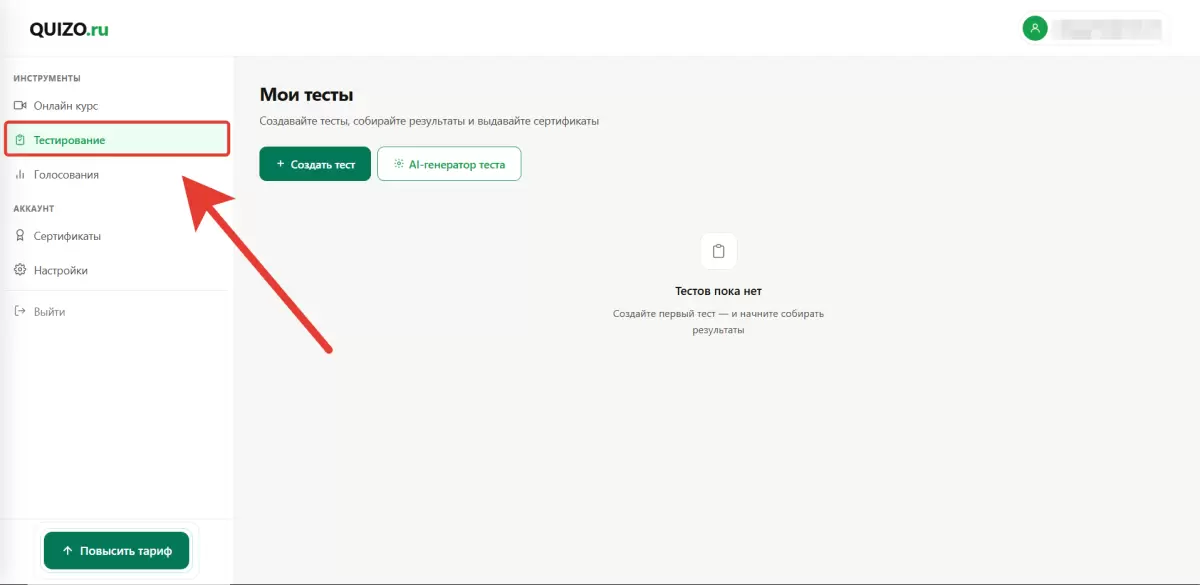
Для создания теста в личном кабинете пользователю нужно перейти в раздел «Тестирование» в левом меню десктопной версии сайта.
Если просмотр личного кабинета осуществляется с мобильного устройства (планшета или телефона), то для перехода в раздел «Тестирование» необходимо нажать на иконку пользователя (с отображённым адресом электронной почты или без него) и в открывшемся выпадающем меню выбрать раздел «Тестирование».
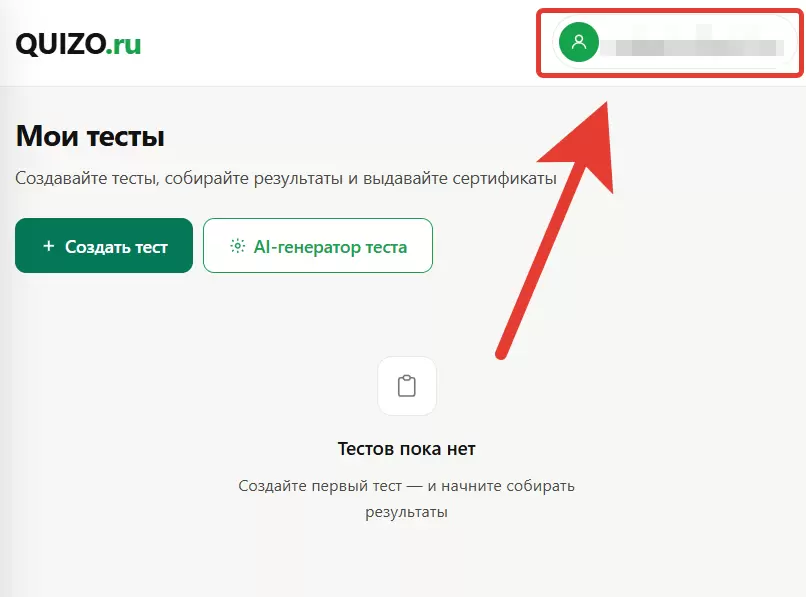
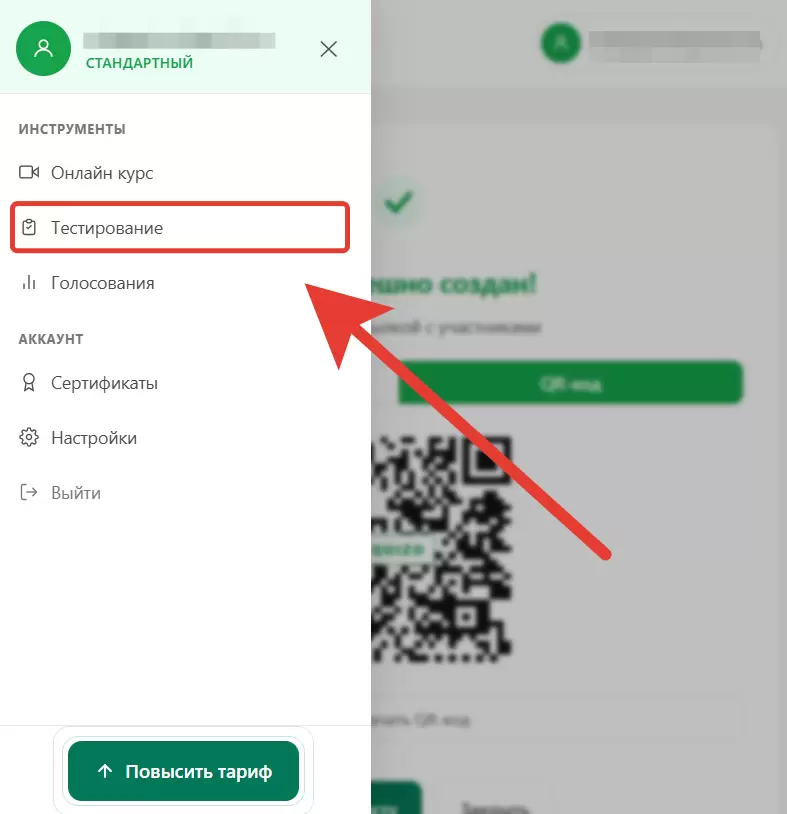
Открыв раздел «Тестирование», пользователь увидит список уже созданных им тестов (при первом входе — пустой) и кнопку «Создать тест».
Формирование вопроса
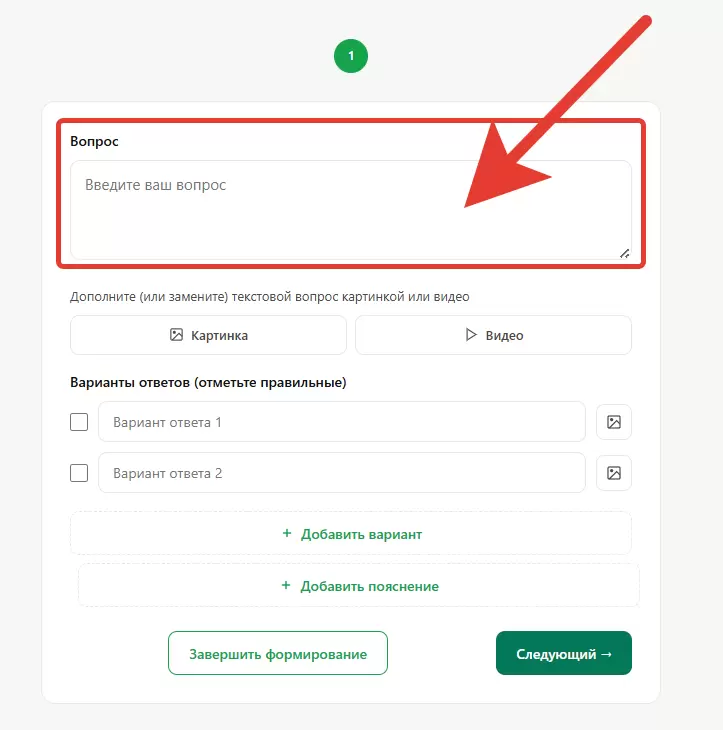
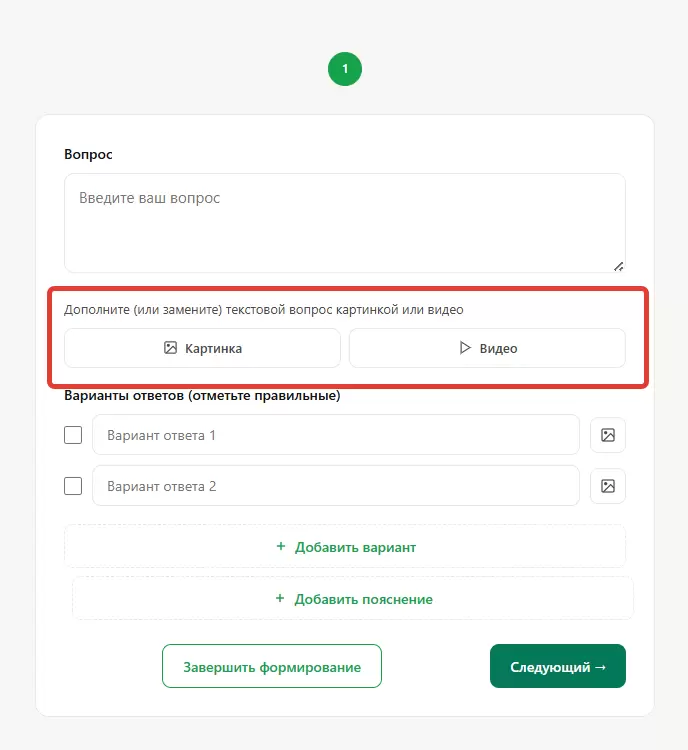
После нажатия «Создать тест» открывается конструктор — здесь и происходит непосредственное формирование теста. Первый шаг — заполнение вопроса. В соответствующее поле пользователь вносит текст вопроса; при необходимости к вопросу можно прикрепить картинку либо видео (с YouTube, VK Видео, RuTube или Дзен) — для этого предусмотрены отдельные кнопки под полем ввода. Картинка и видео могут как дополнять текст вопроса, так и полностью его заменять — например, если проверяется умение определить объект на изображении. Подробнее — в статье «Вопросы в тесте».
Варианты ответа
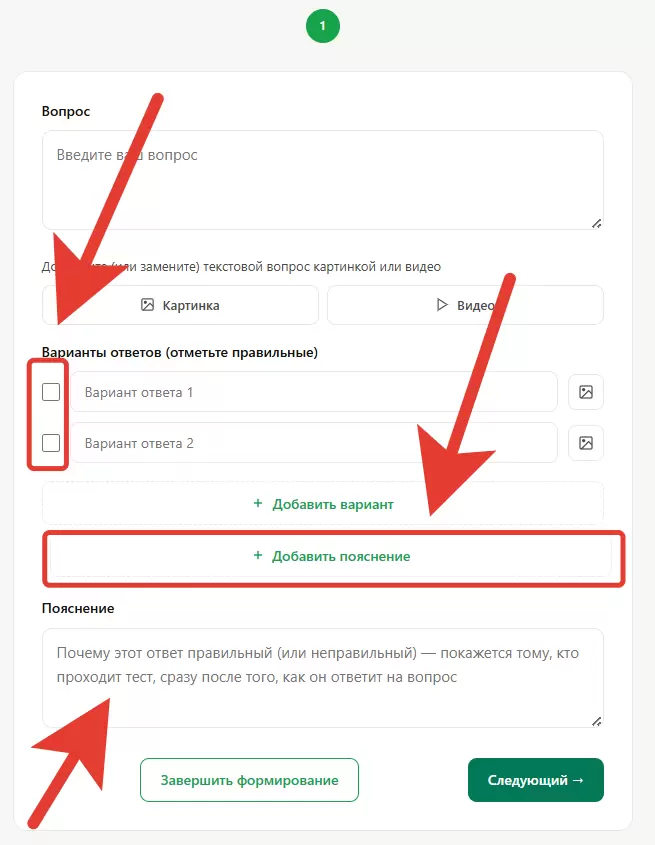
Ниже вопроса пользователь формирует варианты ответа — по умолчанию доступно два поля, при необходимости их можно добавить до шести с помощью кнопки «+ Добавить вариант». Каждый вариант отмечается чекбоксом как правильный либо неправильный — правильных вариантов может быть отмечено несколько, если того требует логика вопроса. Как и в самом вопросе, текст варианта ответа можно дополнить или заменить картинкой, нажав на соответствующую иконку справа от поля. Подробнее — в статье «Ответы в тесте».
Отдельная функция конструктора — пояснение к ответу. Если нажать «+ Добавить пояснение», откроется текстовое поле, где можно заранее сформулировать, почему тот или иной ответ является правильным (или неправильным). Пояснение показывается проходящему тест сразу после того, как он ответил на вопрос — эта функция превращает тестирование из простой проверки в дополнительный инструмент обучения. Подробнее — в статье «Пояснения к ответам».
Один тест может содержать до 50 вопросов, каждый — с собственным набором вариантов ответа, картинок, видео и пояснений. Чтобы перейти к следующему вопросу, нажмите «Следующий вопрос»; чтобы вернуться к уже заполненному — «Назад».
(В пробном режиме без регистрации, на странице quizo.ru/test, лимит меньше — 10 вопросов; это ограничение снимается после регистрации.)
Не хотите писать вопросы вручную?
Вместо того чтобы формулировать каждый вопрос самостоятельно, можно загрузить в QUIZO готовый учебный текст — конспект, методичку, главу учебника — и получить черновик теста за несколько секунд с помощью встроенного ИИ-генератора. Подробнее о том, как это работает и сколько запросов доступно бесплатно — в статье «ИИ для тестов».
Настройки теста
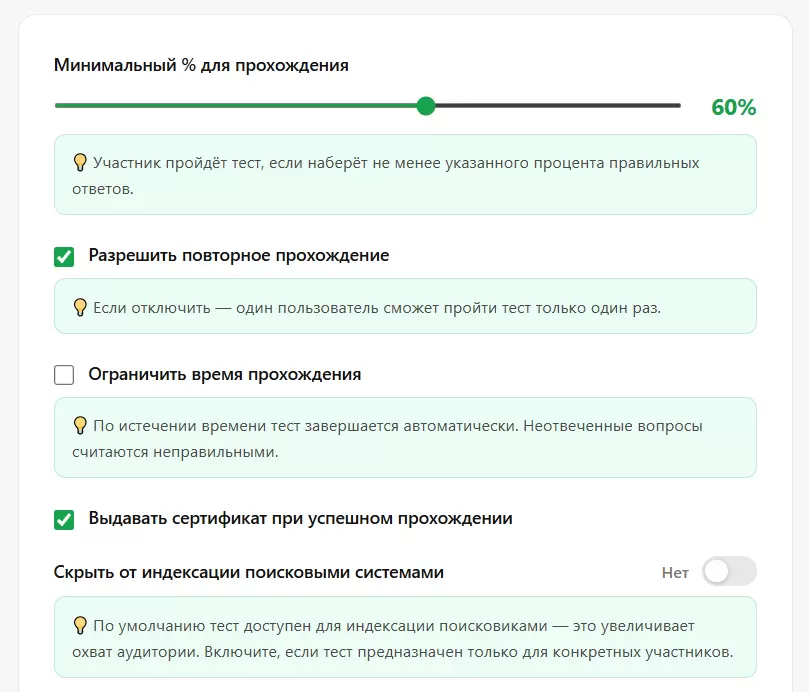
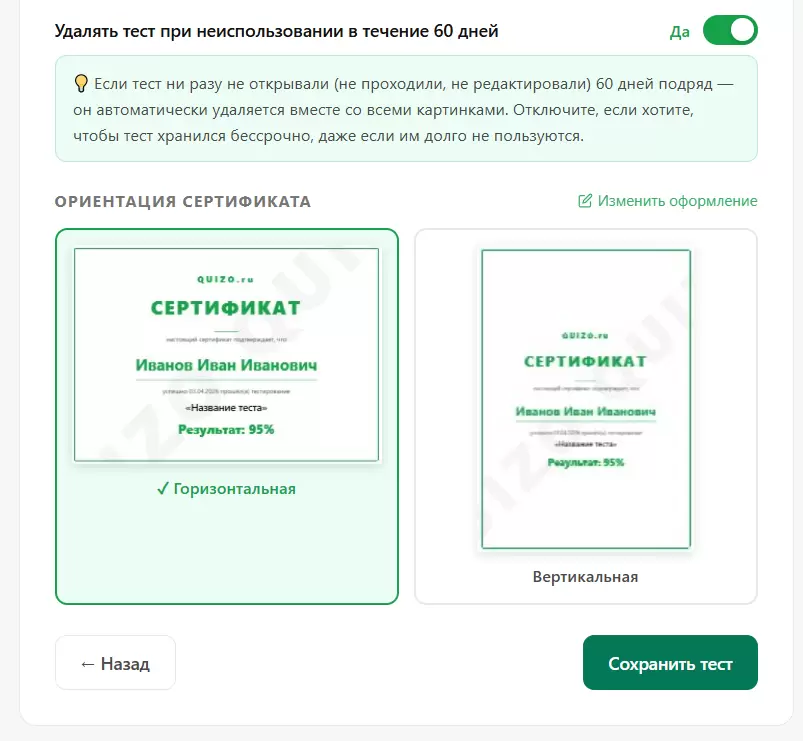
Когда все вопросы сформированы, нажмите «Завершить формирование» — откроется экран настроек, где задаются:
проходной балл — процент правильных ответов, при котором тест считается пройденным успешно;
возможность повторного прохождения;
выдача сертификата — включается ли автоматическая выдача электронного сертификата тем, кто прошёл тест успешно, и в какой ориентации (горизонтальной или вертикальной) он будет сформирован (подробнее — в статье «Сертификат за тест»);
индексация поисковыми системами — по умолчанию тест доступен для индексации; подробнее — в статье «Индексация теста»;
автоматическое удаление — по умолчанию тест, которым не пользуются 60 дней подряд, удаляется автоматически; подробнее — в статье «Сроки хранения теста»
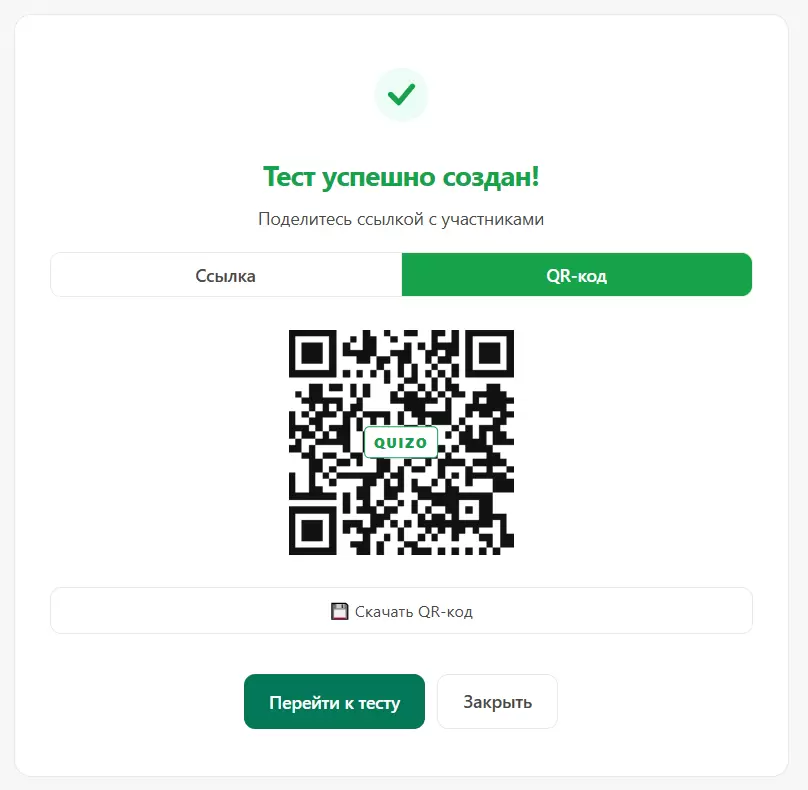
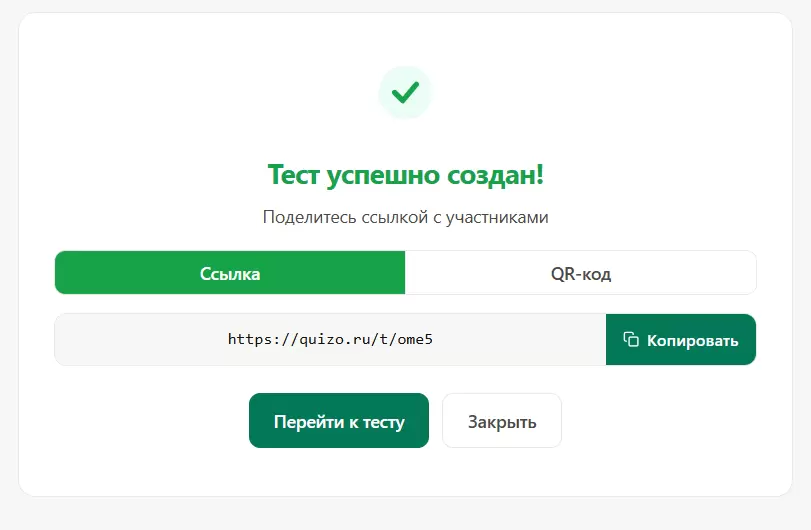
После нажатия «Сохранить тест» пользователь получает готовую ссылку на тест, а также QR-код для быстрого доступа с мобильного устройства. Ссылку можно скопировать и отправить участникам напрямую, а тест — при необходимости — встроить на собственный сайт. Подробнее — в статьях «Ссылка на тест» и «Тест на своём сайте».